Software-FAQ
1. Zorg ervoor dat IMAP reeds geactiveerd is bij instellingen in uw Google Apps Account.
2. Open Outlook.
3. Als het om een eerste instelling gaat, selecteer je Niet bijwerken.
4. Selecteer Ja.
5. Geef de weergavenaam en uw e-mailadres op.
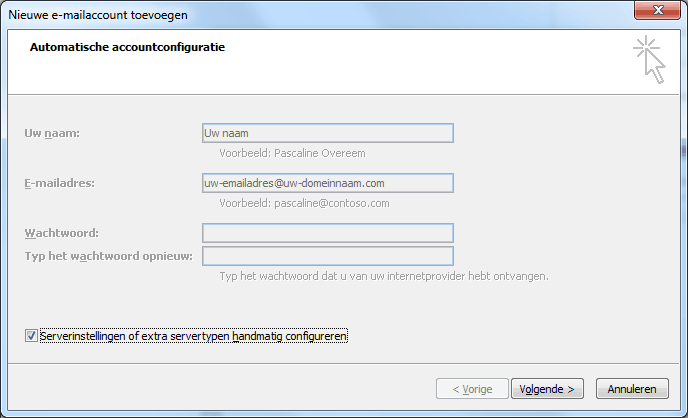
6. Vink Handmatig configureren aan en klik op volgende.
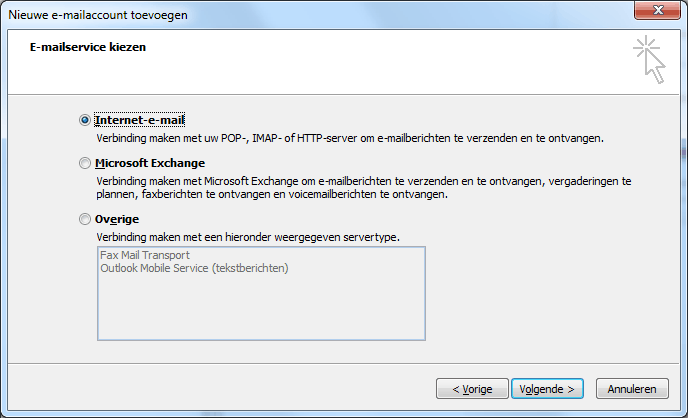
7. Selecteer Internet e-mail.
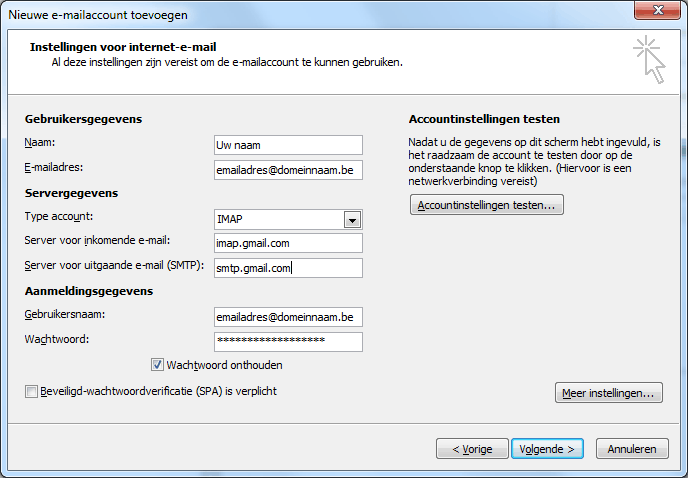
8. Instellingen: naam en volledig e-mailadres.
- Selecteer IMAP; gebruik de weergegeven servers voor inkomende (imap.gmail.com) en uitgaande mail (smtp.gmail.com).
- Gebruikersnaam moet het volledige e-mailadres zijn. (bv.
This email address is being protected from spambots. You need JavaScript enabled to view it. )
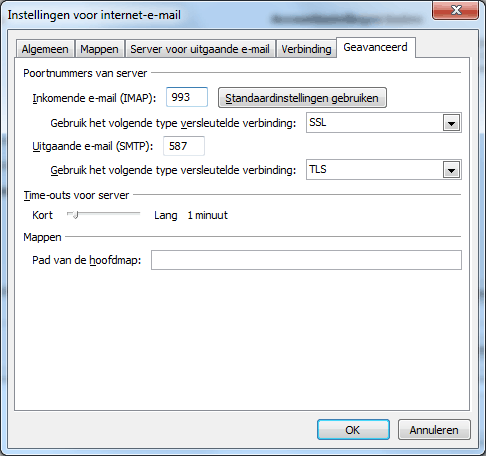
9. Klik op Meer instellingen... en vervolgens op het tabblad Geavanceerd.
- De server voor inkomende mail moet 993 zijn en moet gebruikmaken van SSL-codering.
- Voor de server voor uitgaande mail kun je 587 en TLS-codering gebruiken.
10. Klik op het tabblad 'Server voor uitgaande e-mail'. Vink 'Voor de server voor uitgaande e-mail (SMTP) is verificatie verificatie vereist' aan.
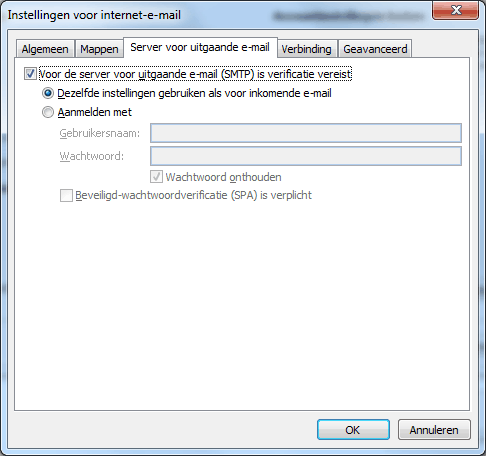
11. Klik op OK > Volgende > Voltooien > Sluiten > OK.
Hou er rekening mee dat IMAP support niet fantastisch geïmplementeerd werd in Outlook 2007, dit is stukken beter in Outlook 2010. Berichten die u verwijdert zullen bijvoorbeeld gearchiveerd worden in alle berichten. Berichten verwijdert u door deze te verslepen naar de prullenbak in uw google account-map, hier kan u verwijderde berichten weliswaar niet bewaren, deze blijven hier 30 dagen staan vooraleer ze definitief verwijderd worden.
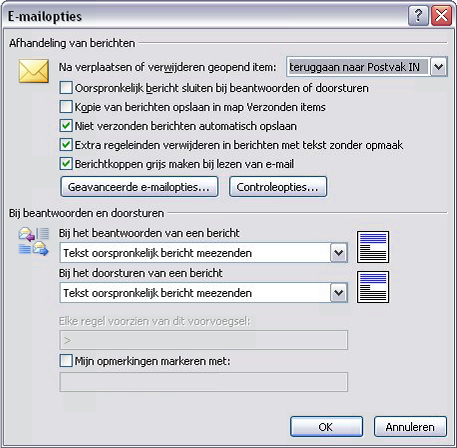
Verzenden:
Bewaar verzonden berichten NIET op de server. Als jouw client e-mail via de SMTP-server van Gmail verzendt, worden je verzonden berichten automatisch naar de map [Gmail]/Verzonden berichten gekopieerd.
Bewaar conceptberichten WEL op de server. Als je wilt dat je concepten in je e-mailclient correct worden gesynchroniseerd met de webinterface van Gmail, stel je voor de client in dat concepten in de map[Gmail]/Conceptenworden opgeslagen.
Verwijderen:
- Bewaar verwijderde berichten NIET op de server. Van berichten die uit een IMAP-map zijn verwijderd (uitgezonderd de berichten in de map [Gmail]/Spam of [Gmail]/Prullenbak), is alleen het label verwijderd. De berichten bevinden zich nog steeds in de map Alle berichten. Daarom hoeft de client geen extra kopie van een verwijderd bericht op te slaan.
- Bewaar verwijderde berichten NIET in de map [Gmail]/Prullenbak omdat het bericht hierdoor uit alle mappen wordt verwijderd.
- Bewaar verwijderde berichten NIET in de map [Gmail]/Alle berichten omdat sommige clients deze map proberen te legen. Uiteindelijk mislukt dat. Dit kan leiden tot vertraagde e-mailtoegang of onnodig batterijverbruik op een mobiel apparaat.
Ongewenste berichten en spam:
- Schakel de filters voor ongewenste berichten van je client NIET in. De spamfilters van Gmail werken ook in je IMAP-client en we raden je aan alle extra antispam- of junkmailfilters in je client uit te schakelen. De filter van je client zal proberen je bestaande berichten te downloaden en te classificeren. Je client kan daardoor trager worden totdat het proces is voltooid.
Instellingen om Outlook vlotter te laten werken met IMAP
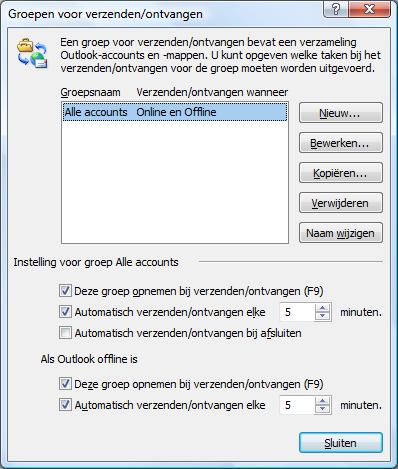
Druk op Ctrl+Alt+S om de Outlook groepen voor verzenden/ontvangen te openen. Hier kan u het automatisch verzenden en ontvangen aanpassen naar een kleiner interval dan 30 minuten (bv. 5 minuten). Als u een breedbandverbinding hebt selecteer dan ook onderaan dat ook automatisch verzonden en ontvangen mag worden als Outlook offline is.
Klik op 'bewerken' en selecteer de google Apps account, stel daar bij E-mailitems ontvangen in om enkel de berichtkoppen te downloaden, behalve voor uw postvak IN en de concepten.
BIJKOMENDE TIP
Als u hierna Outlook instelt om Offline te werken (Bestand - Offline werken) dan zullen sowieso uw mails gesynchroniseerd worden door de bovenstaande procedure én zal het in uw mappen werken (mails openen, verwijderen, doorsturen etc...) veel vlotter gaan gezien Outlook niet eerst online verbinding moet maken vooraleer de bewerking uit te voeren.
Uw handtekening kan automatisch worden toegevoegd aan berichten die u verzendt, of u kunt handmatig een handtekening toevoegen wanneer nodig.
Een handtekening maken
- Open een nieuw bericht. Klik op het tabblad Bericht in de groepToevoegen op Handtekening en klik vervolgens op Handtekeningen.
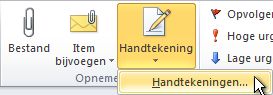
- Klik op Nieuw op het tabblad E-mailhandtekening.
- Typ een naam voor de handtekening en klik vervolgens op OK.
- Typ in het vak Handtekening bewerken de tekst die u in de handtekening wilt opnemen.
- Als u de tekst wilt opmaken, selecteert u de tekst en gebruikt u de opmaak- en stijlknoppen voor de gewenste opties.
- Als u naast tekst nog andere elementen wilt toevoegen, klikt u op de plek waar u het element wilt invoegen en voert u een van de volgende handelingen uit:
| OPTIES | PROCEDURES |
|---|---|
| Een elektronisch visitekaartje toevoegen | Klik op Visitekaartje en klik in de lijst Opgeslagen als op een contactpersoon. Klik vervolgens op OK. |
| Een hyperlink toevoegen | Klik op  Hyperlink invoegen, typ de gegevens of blader naar een hyperlink, selecteer deze door erop te klikken en klik vervolgens op OK. Hyperlink invoegen, typ de gegevens of blader naar een hyperlink, selecteer deze door erop te klikken en klik vervolgens op OK. |
| Een afbeelding toevoegen | Klik op de knop  Afbeelding invoegen, blader naar een afbeelding, selecteer deze door erop te klikken en klik vervolgens opOK. Afbeelding invoegen, blader naar een afbeelding, selecteer deze door erop te klikken en klik vervolgens opOK. |
- Klik op OK om het maken van de handtekening te voltooien.
OPMERKING De handtekening die u net hebt gemaakt of gewijzigd, wordt niet weergegeven in het momenteel geopende bericht; u moet de handtekening in het bericht invoegen.
Een handtekening toevoegen aan berichten
Handtekeningen kunnen automatisch worden toegevoegd aan alle berichten die u verzendt, of u kunt kiezen welke berichten een handtekening bevatten.
OPMERKING Elk bericht kan slechts één handtekening bevatten.
Een handtekening automatisch invoegen
- Klik op het tabblad Bericht in de groep Toevoegen op Handtekening en vervolgens op Handtekeningen.
- Klik onder Standaardhandtekening kiezen in de lijst E-mailaccount op een e-mailaccount waaraan u de standaardhandtekening wilt koppelen.
- Selecteer de handtekening die u wilt toevoegen in de lijst Nieuwe berichten.
- Als u een handtekening wilt toevoegen wanneer u berichten beantwoordt of doorstuurt, selecteert u de handtekening in de lijst Antwoorden en doorgestuurde berichten. Als u dit niet wilt, selecteert u Geen.
Via onderstaande procedure kan je een PPTP VPN server opzetten in Windows XP.
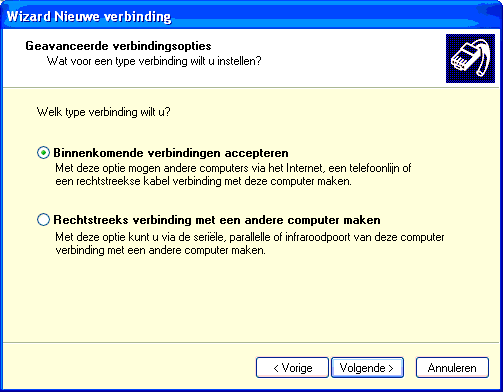
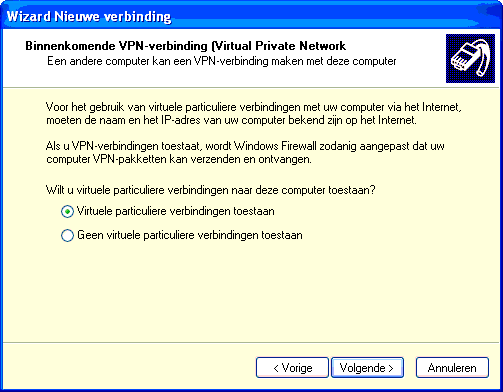
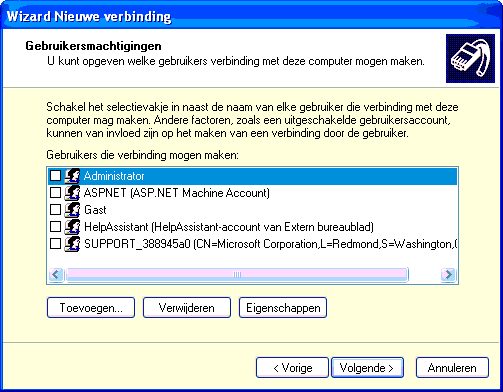
Maak indien gewenst een user speciaal aan voor de vpn verbinding.
Belangrijk: gebruik zoals steeds een sterk paswoord!
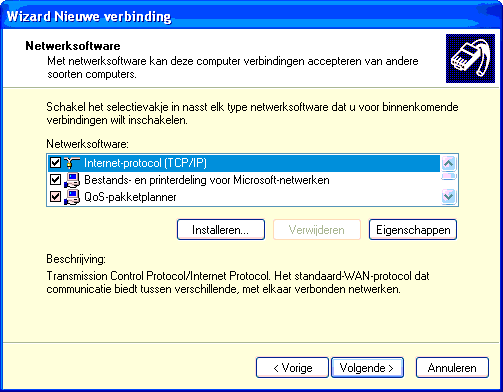
Zorg dat TCP/IP is aangevinkt en ook Bestands- en printerdeling voor Microsoft netwerken als je bestanden wil uitwisselen met de VPN verbinding
Poort 1723 tcp & udp forwarden (+PPTP Passthrough activeren indien mogelijk op de firewall.)
Poorten bijkomende firewalls openzetten.
Voorbeeld met Linksys router:
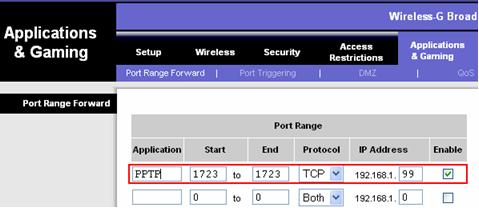
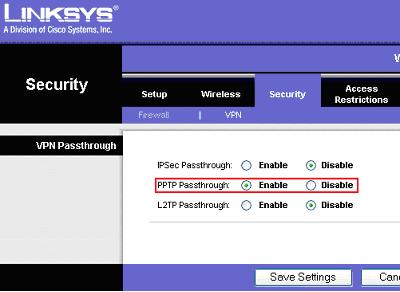
Onderstaande procedure toont hoe niet de Gateway te gebruiken van uw VPN verbinding. Zo omzeil je het soms trage internet tijdens de VPN verbinding.
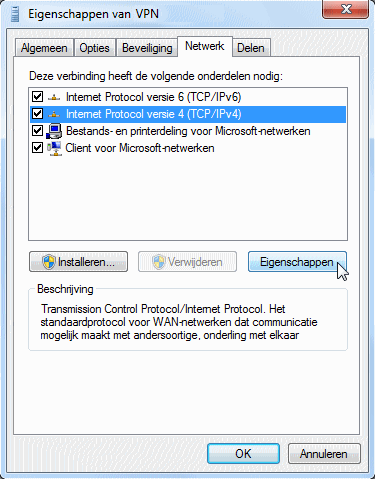
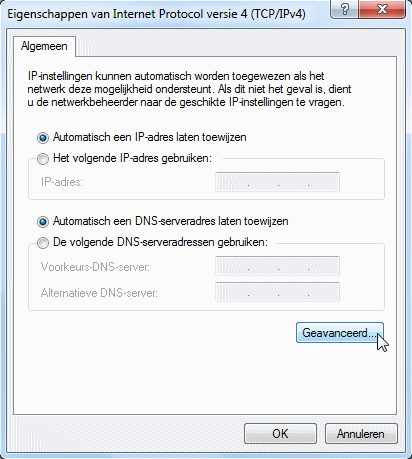
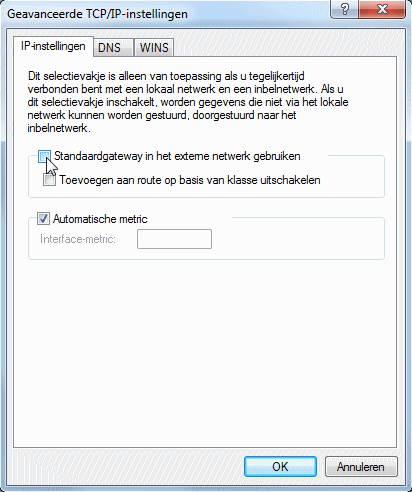
Bron: How to exchange thoughts among IT professionals - Tino Claessens - uitgeverij Plantyn 2012 ;)
Om Google Calendar met iPhone / IOS te synchroniseren kan je sinds iOS 3.0 CalDAV met SSL-ondersteuning gebruiken om te synchroniseren.
Ga naar Instellingen > Mail, Contacten, Agenda > Voeg account toe > Anders.
Tik op 'Voeg CalDAV-account toe'.
Vul de volgende gegevens in
Server: www.google.com
Gebruikersnaam:
Wachtwoord: ******** (jouw wachtwoord)
Omschrijving: Kies een omschrijving voor uw Google Agenda
Ga naar geavanceerde instellingen en vink 'Use SSL' aan, met poort 443.
Klik op volgende.
Na verificatie, ben je klaar.
Bij het openen van de iPhone-agenda heb je nu ook de mogelijkheid om je Google-agenda te laden. Wijzigingen zullen over-the-air worden doorgevoerd.
Voeg je een nieuwe afspraak op je iPhone toe, dan zal deze ook in je online Google Calendar verschijnen en andersom. Je hebt wel internettoegang nodig om te kunnen synchroniseren en er zit een vertraging van een paar seconden in het bijwerken van de gegevens.
Belangrijk: https://www.google.com/calendar/iphoneselect
gebruikers hun telefoons laten configureren VOOR GOOGLE APPS
Als Google Sync ingeschakeld is voor uw domein, moeten gebruikers als volgt te werk gaan om Google Apps te kunnen gebruiken op hun iPhone:
- Open de toepassing 'Instellingen' op de startpagina van uw apparaat.
- Open 'Mail, Contacten, Agenda'.
- Tik op 'Voeg account toe'.
- Selecteer Microsoft Exchange.
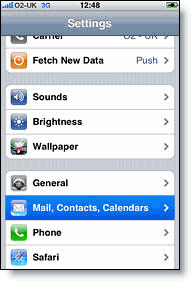
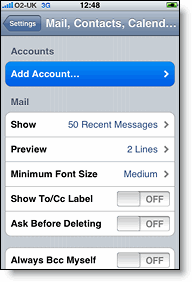
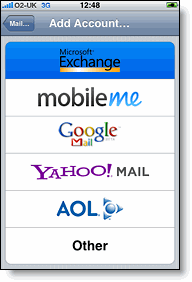
- Vul in het veld E-mail uw volledige Google Apps-e-mailadres in.
- Laat het veld Domein leeg.
- Vul het volledige Google Apps-e-mailadres in als de gebruikersnaam.
- Voer uw wachtwoord van Google Apps in als het Wachtwoord.
- Tik op Volgende boven aan uw scherm. (Selecteer Annuleren als het dialoogvenster Kan certificaat niet verifiëren wordt weergegeven.)
- Wanneer het veld voor de nieuwe Server verschijnt, geeft u m.google.com op.
- Druk nogmaals op Volgende boven aan uw scherm.
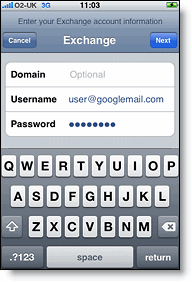
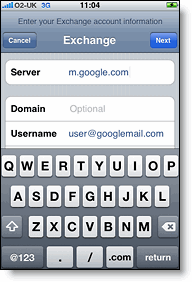
- Selecteer de services van Google (e-mail, agenda en contactpersonen) die u wilt synchroniseren.
- Selecteer de optie Bewaren op mijn iPhone wanneer u hierom wordt gevraagd, tenzij u alle bestaande contactpersonen en agenda's van uw telefoon wilt verwijderen. Zo kunt u ook via iTunes met uw computer blijven synchroniseren.
Als u alleen de groep Mijn contactpersonen wilt synchroniseren, moet u tijdens de installatie van Google Sync de optieBestaande contactpersonen wijzigen kiezen. Als u bestaande contactpersonen wilt behouden, wordt in plaats daarvan de inhoud van de groep 'Alle contactpersonen' gesynchroniseerd. Als u geen contactpersonen op uw telefoon heeft, wordt de inhoud van uw groep Alle contactpersonen gesynchroniseerd.
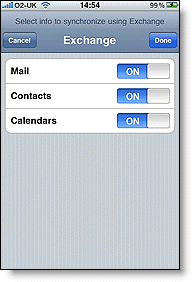
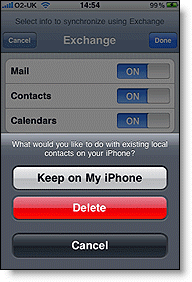
U heeft Google Sync geconfigureerd! De synchronisatie begint automatisch als u push op uw apparaat heeft ingeschakeld. U kunt de app voor e-mail, agenda of contactpersonen ook openen en een paar seconden wachten om een synchronisatie te starten.
Bron: Google
Voordat je met deze instructies begint is het aan te raden te testen of het mogelijk is om in te loggen op https://portal.office.com
Ook als je wil inloggen vanuit het buitenland of als je geen beschikking hebt tot één van je eigen toestellen kan je gebruik maken van bovenstaande link.
Benodigdheden
- e-mailadres
- wachtwoord
Stappen
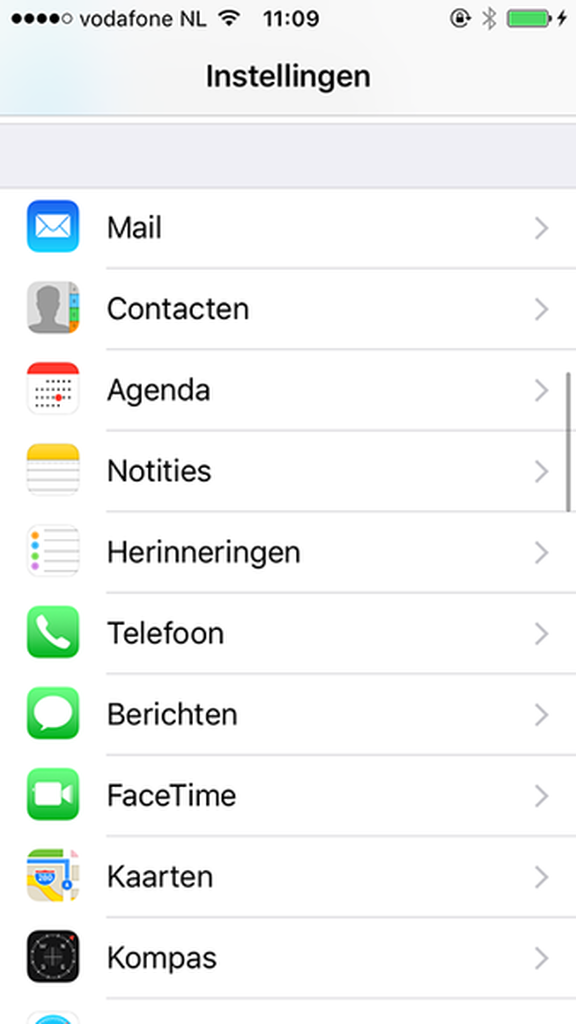
1. Ga naar instellingen
- Kies op de iPhone in het hoofdmenu voor 'Instellingen'
2. Ga naar e-mail instellingen
- Selecteer 'Accounts en wachtwoorden'
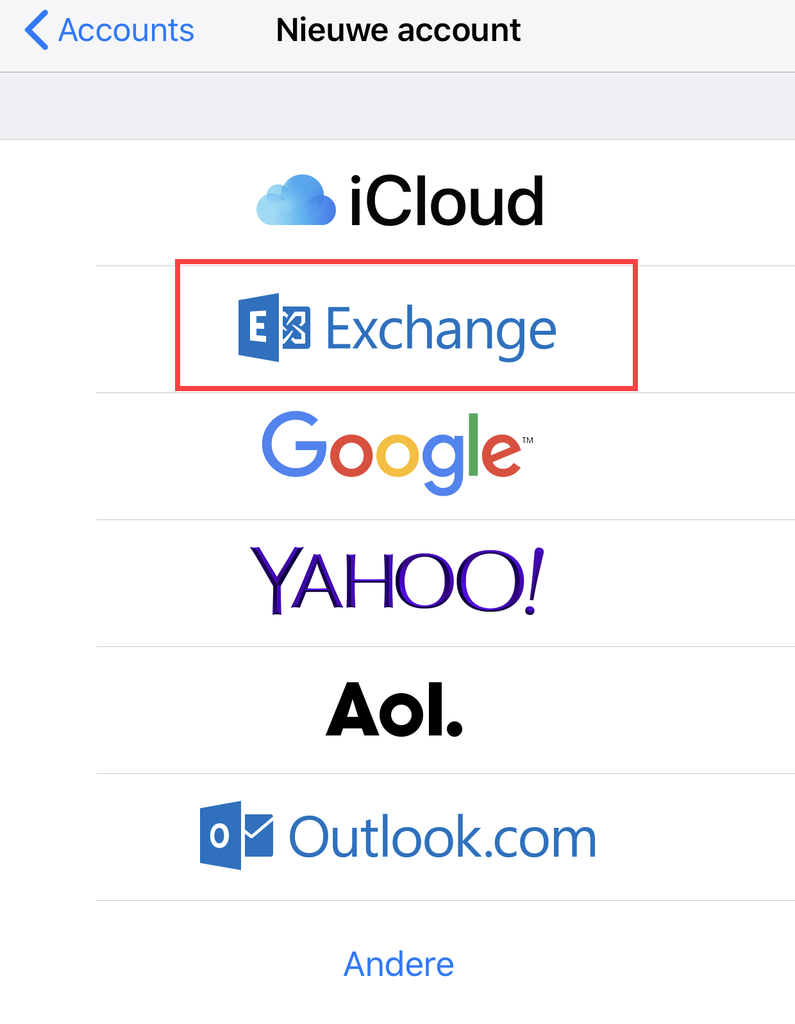
3. Kies 'Voeg account toe...
- Kies 'Nieuwe account...'
4. Exchange
- Kies voor 'Exchange'
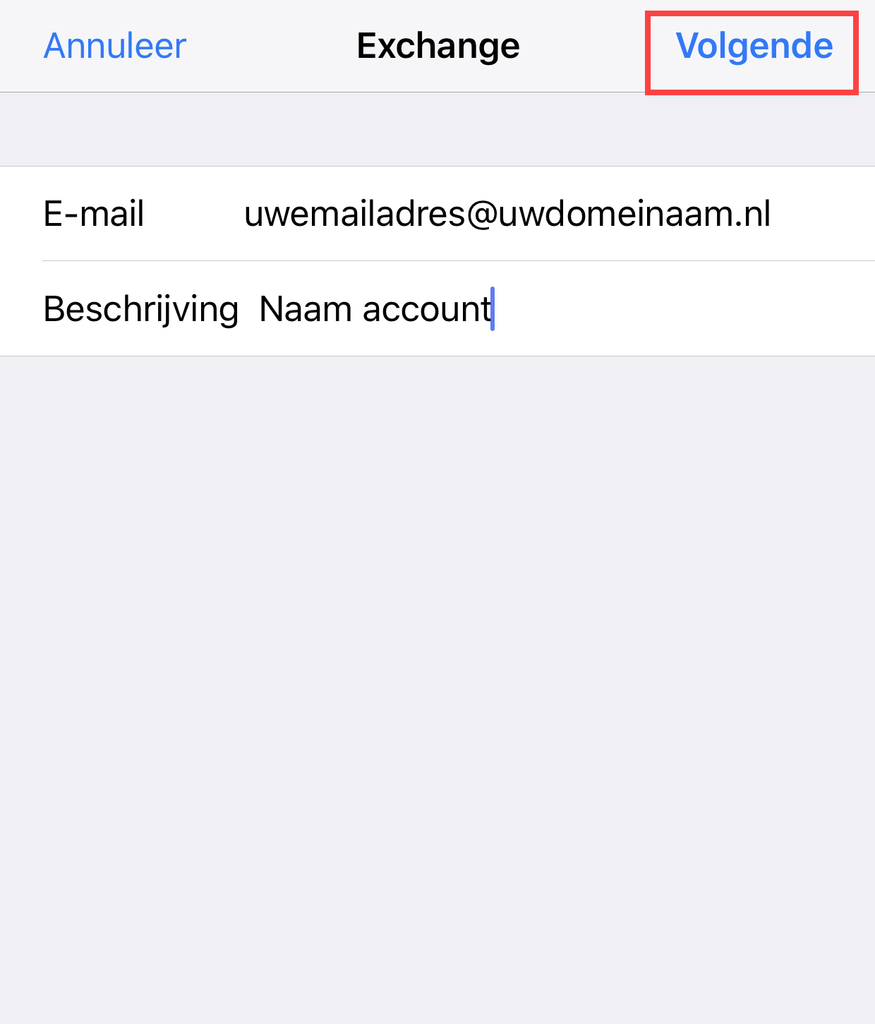
5. Vul je accountgegevens in
Vervolgens vul je je eigen gegevens in:
- E-mail: Uw E-mailadres
- Beschrijving: Naam mailbox
Klik na het invoeren van je gegevens op 'Volgende'
6. Inloggen
In de volgende stap krijg je de vraag of je handmatig je mailbox wil configureren of als je wil inloggen. Kies voor 'Log in'

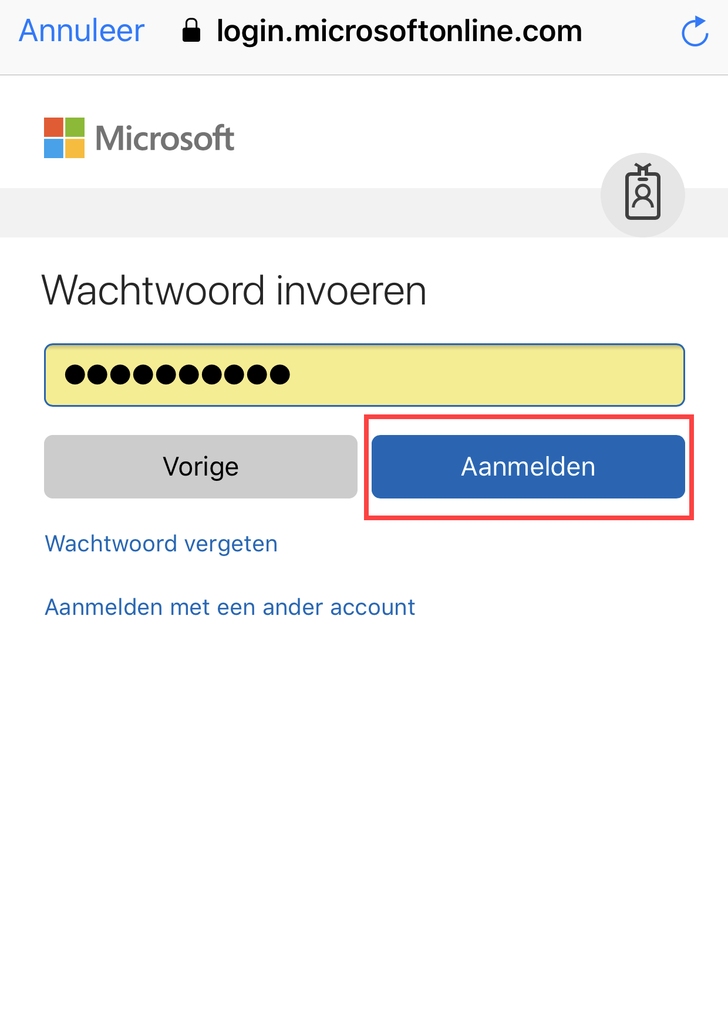
7. Microsoft 365 account
Geef je wachtwoord in en kies voor 'Aanmelden'
8. Voltooien
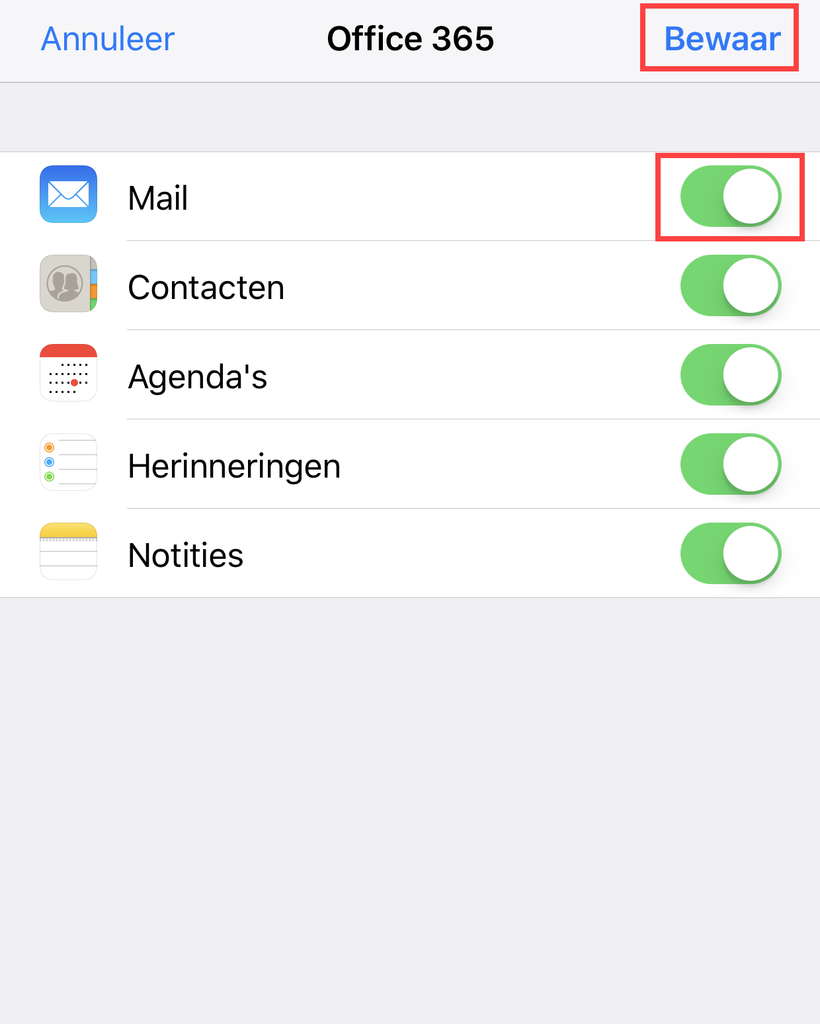
Vervolgens krijg je de vraag welke opties je wil gebruiken voor synchronisatie. Zorg er in ieder geval voor dat je ten alle tijden 'Mail' en Agenda hebt ingeschakeld. Klik op 'Bewaar' om de toevoeging te voltooien.
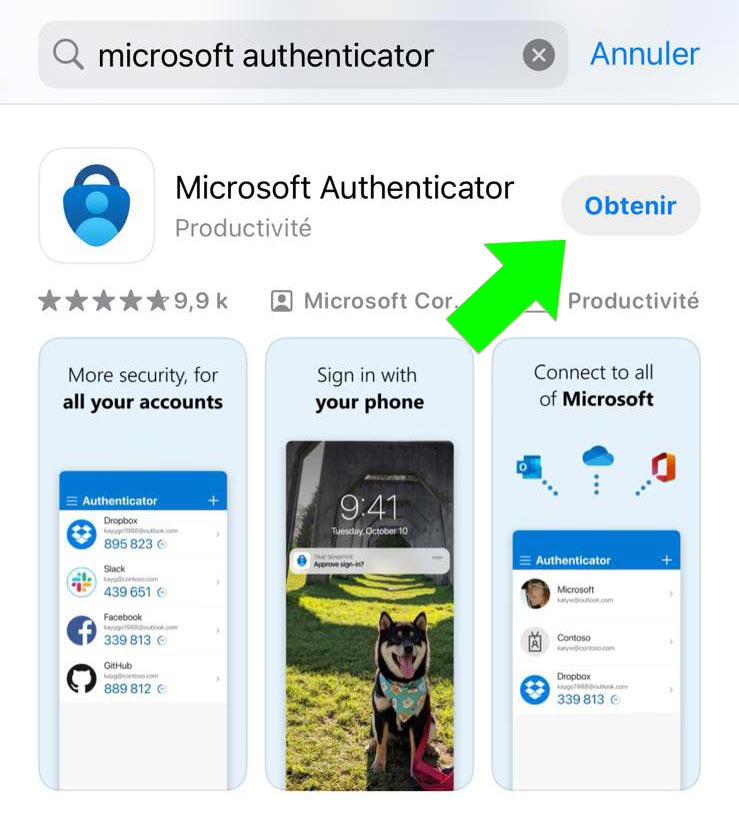
Open de App Store en zoek op 'Microsoft authenticator'.
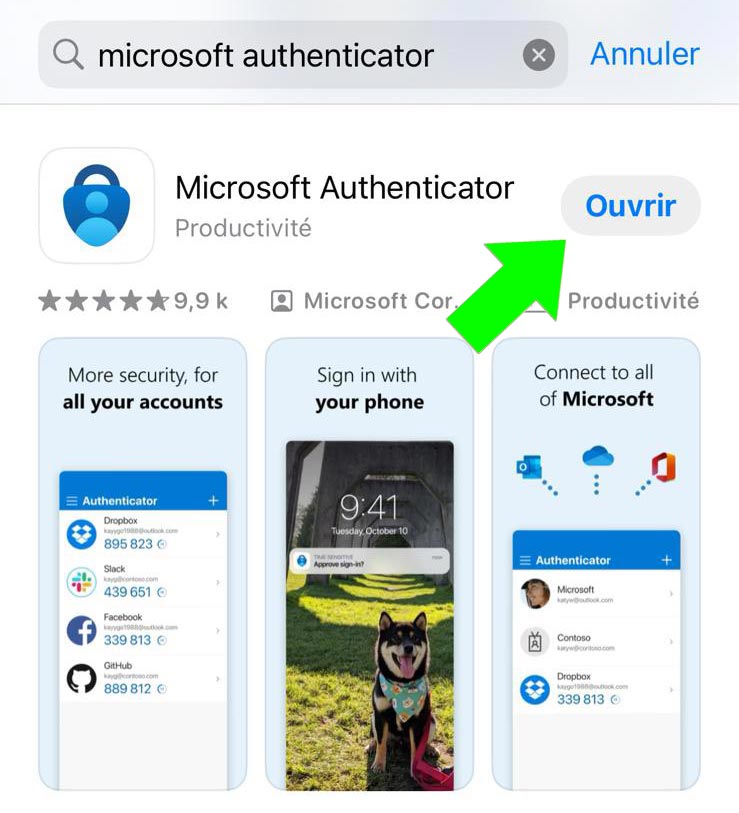
Klik op na het downloaden op 'openen'
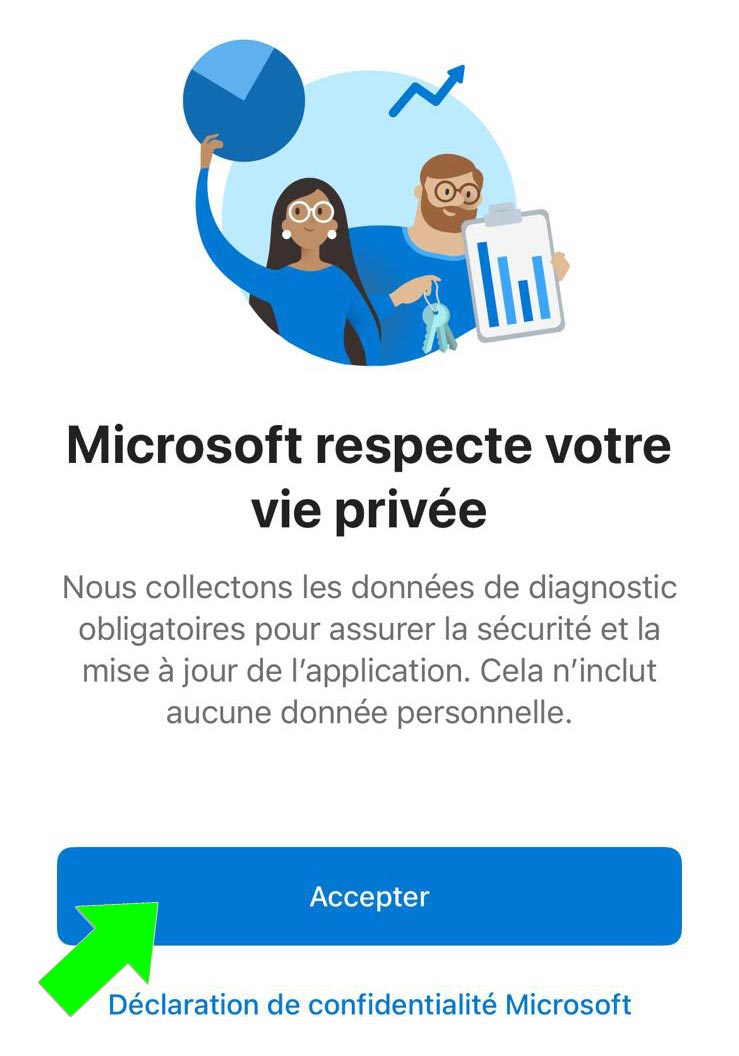
Aanvaard de overeenkomst.
Klik daarna op doorgaan (gegevens delen mag maar is niet nodig voor de werking van de authenticator).
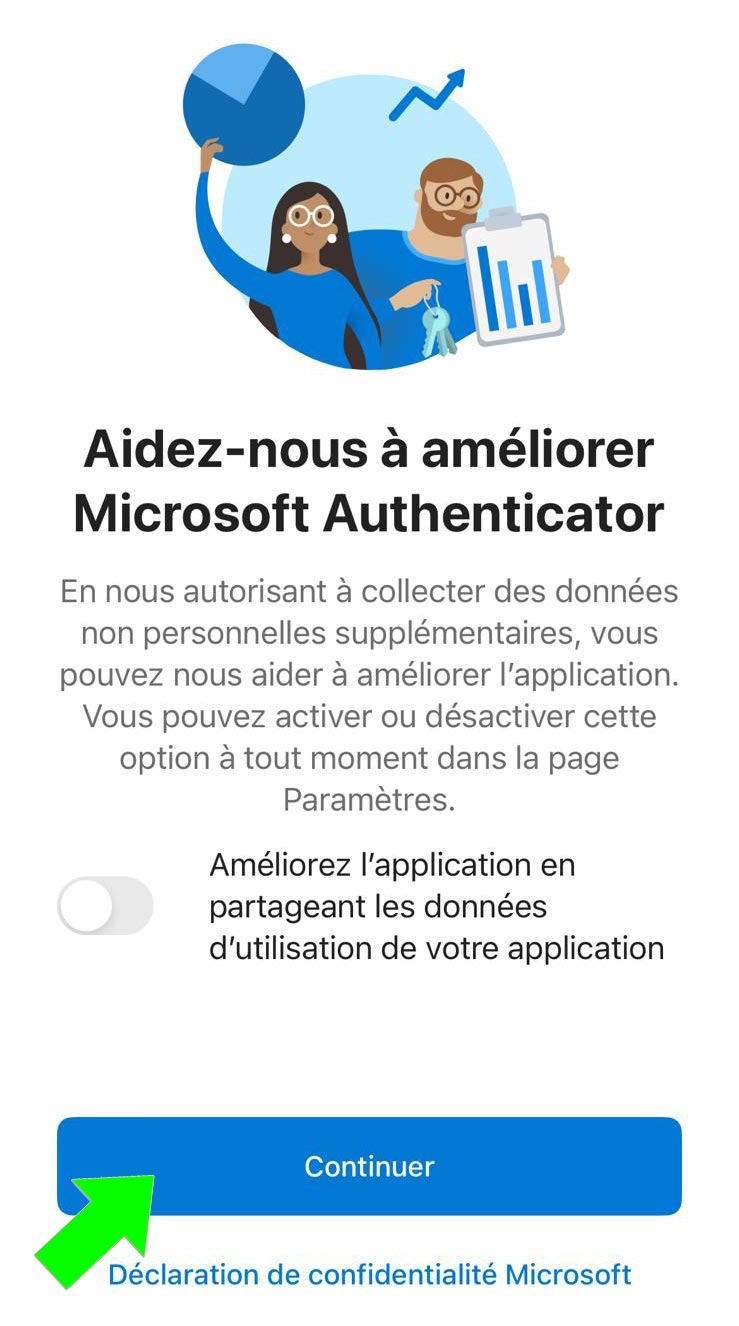
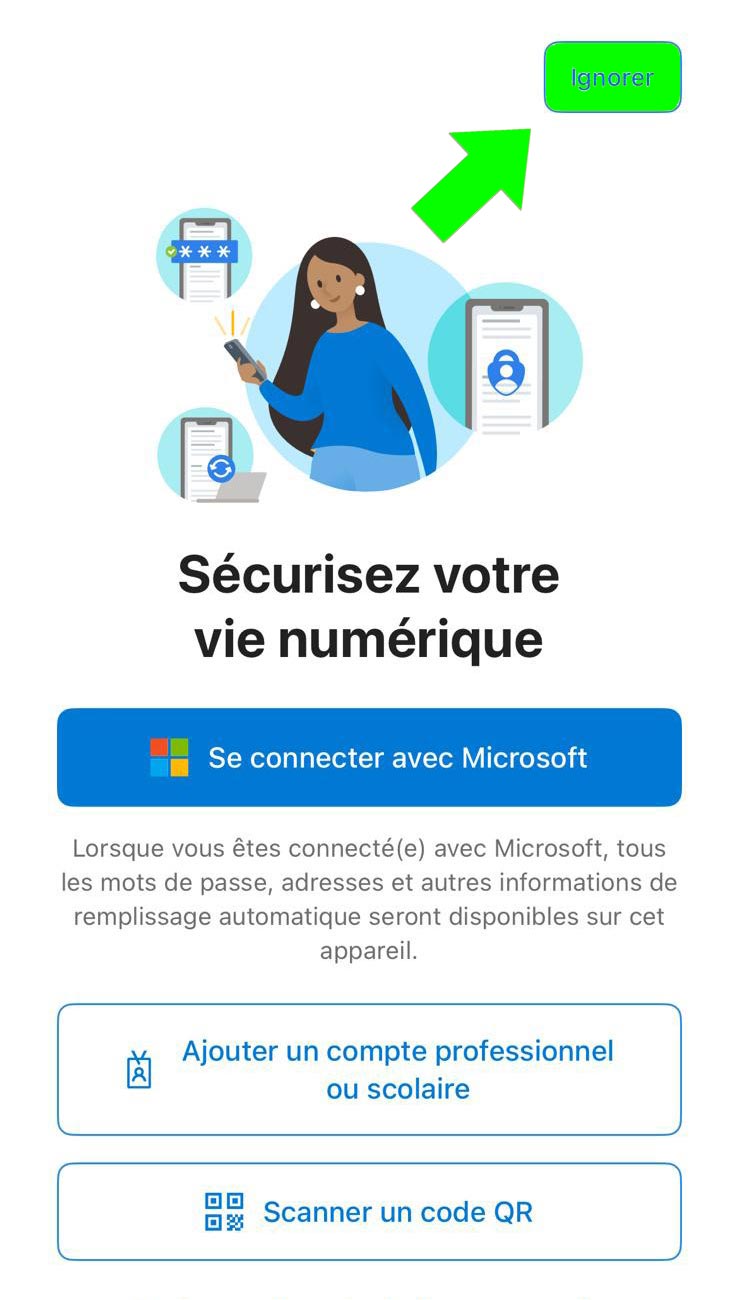
Het volgende scherm mag overgeslaan worden of je mag kiezen om direct uw professionnele account toe te voegen.
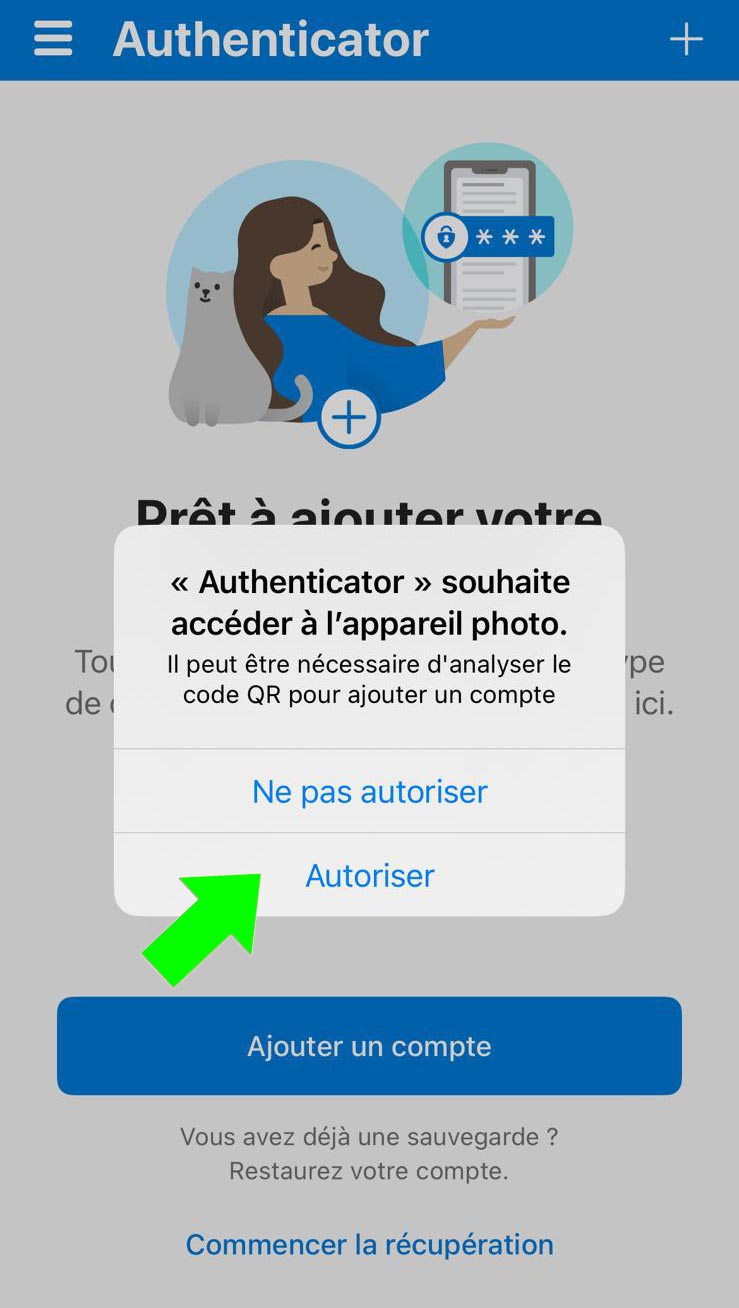
Geef wanneer gevraagd de app toestemming om uw camera te gebruiken, dit is nodig om later de QR code te scannen bij het koppelen van je Microsoft account.
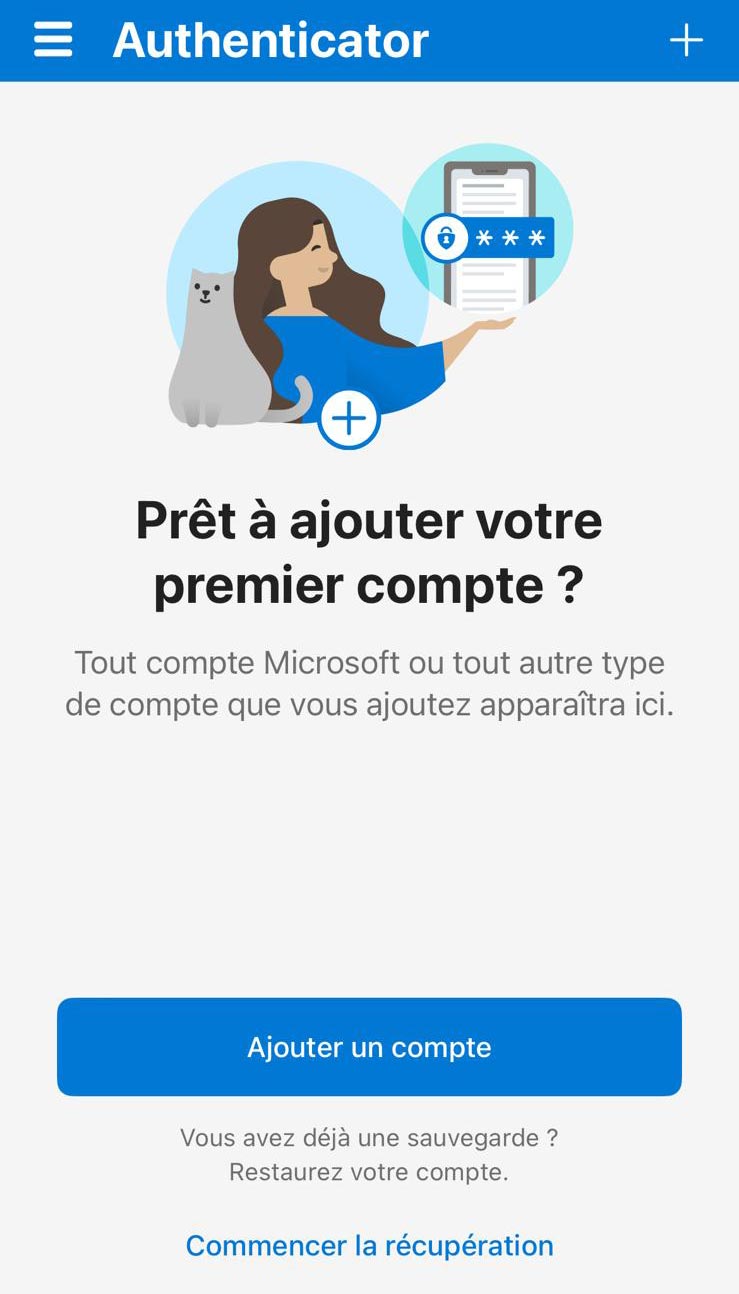
Je bent nu volledig klaar om je Microsoft account te koppelen aan de Microsoft authenticator, ga hiervoor naar https://aka.ms/mfasetup